催更新
催更新Win 11 设置时间日期
1.选择“开始”,然后选择 “设置”> 时间 & 语言 > 日期 & 时间。


2.在 时间 & 语言 > 日期 & 时间 窗口:
若要自动设置日期和时间,请确保“ 自动设置时间 ” 选项已打开。

若要手动设置日期和时间,请确保“自动设置时间”选项已关闭,然后选择“设置日期和时间”旁边的“更改”按钮。 打开“更改日期和时间”窗口时,手动设置“日期和时间”,然后选择“更改”按钮。


Win10 设置时间日期
1. 单击“开始”-“设置”,选择“时间和语言”;
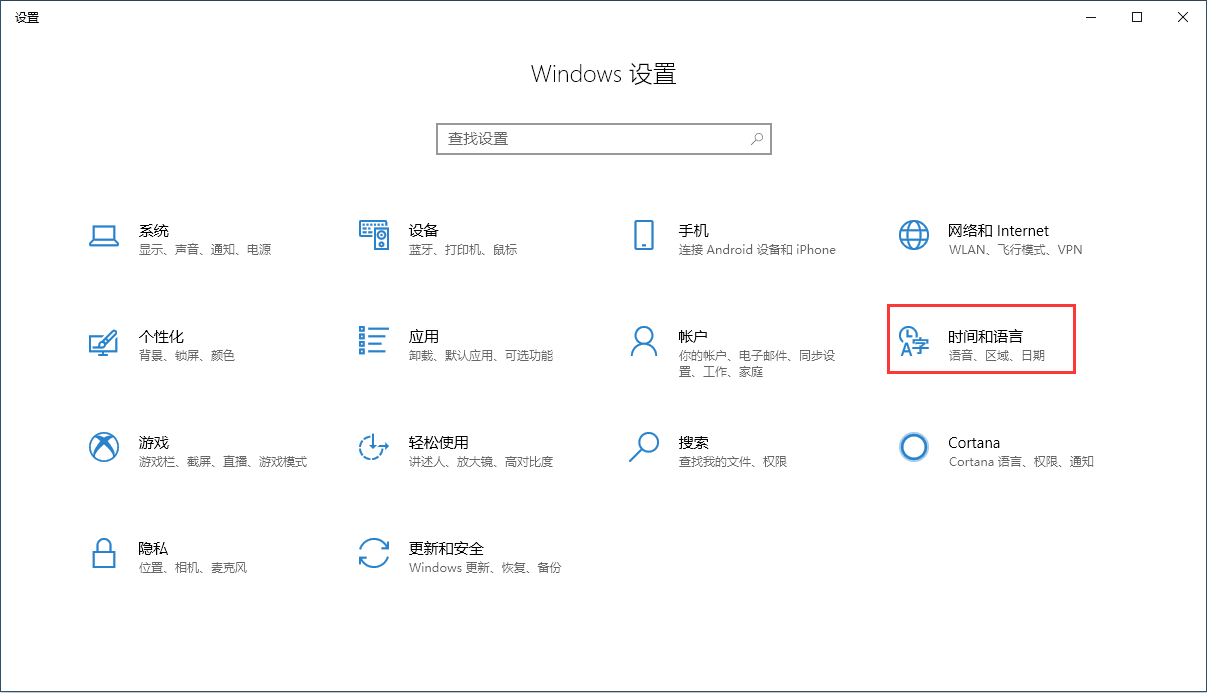
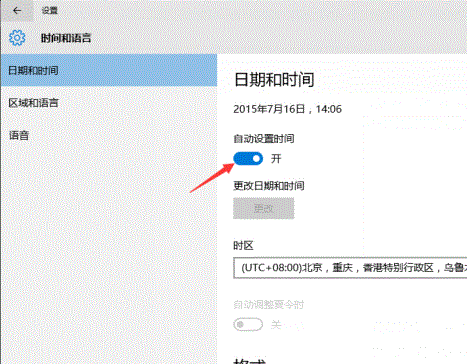
2. 如自动设置时间的选项开启,会自动匹配该时区的服务器时间,但是无法更改日期和时间;
3. 关闭自动设置时间,点击更改;
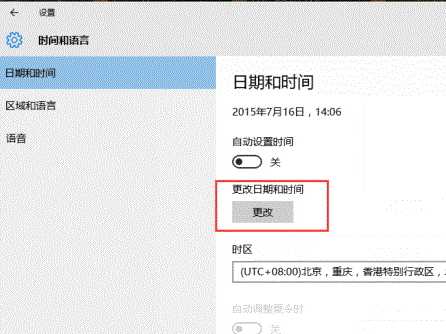
4. 直接在更改界面选择正确的时间和日期即可。
Win8.1和Win8设置时间日期
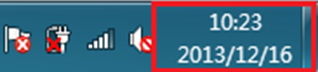
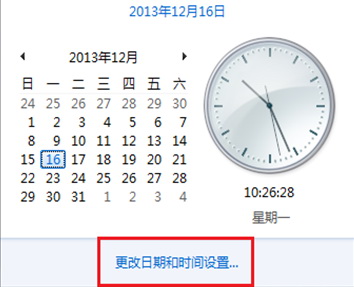
1.单击任务栏右下角 “时间和日期”选项;如图所示:
2.单击“更改日期和时间设置”;如图所示:
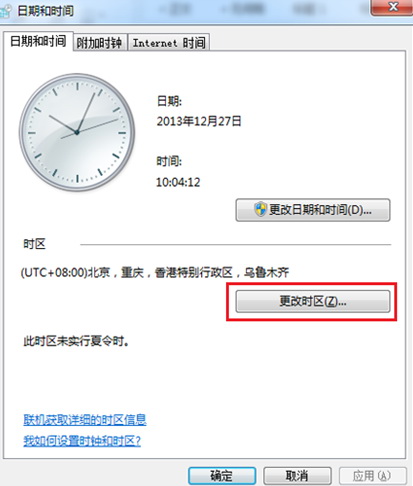
3.出现如图所示画面后,左键单击“更改日期和时间”;如图所示:

4.更改完“日期”和“时间”左键单击“确定”即可保存退出;如图所示:

5.回到如图所示画面后,左键单击“更改时区”;如图所示:
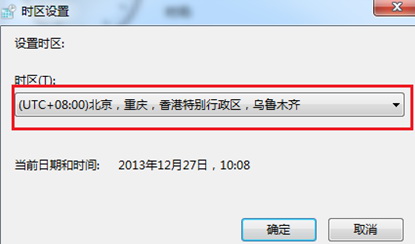
6.更改“时区”选择为正确时区,中国选择如图所示北京时间;如图所示:
Win7设置时间日期
1.左键点击任务栏右下的时间标示处,点击“更改日期和时间设置”;
2.在日期和时间选项中,选择“更改日期和时间”;
3.在设置日期和时间下修改;
4.点击确定完成日期和时间的修改。
备注:
如果您在设定之后点击“确定”按钮为灰色,请您考虑以下因素进行相关调整。
1、您的电脑在域中。
2、您的电脑系统非原版系统,部分系统文件丢失。
WinXP设置时间日期
1.点击开始按钮。

2.打开控制面板。

3.点时间日期那一项。

4.点更改日期和时间,这时会弹出步骤6的窗口。

5.也可以在屏幕右下角右键时间,选调整日期时间。

6.两种都会弹出一样的窗口,我们可以任选一种,然后进入此页面就可以改时间日期了,最后点确定即可。

 4
4